YouTube 下载实战
YouTube 下载实战
本系列共 2 篇: 安装 → 实战
装好嗅嗅 VidGet 之后, 用法就一句话: 打开 YouTube 视频页 → 点视频下方绿色 "下载该视频" 按钮 → 选清晰度 → 自动下载.
操作步骤
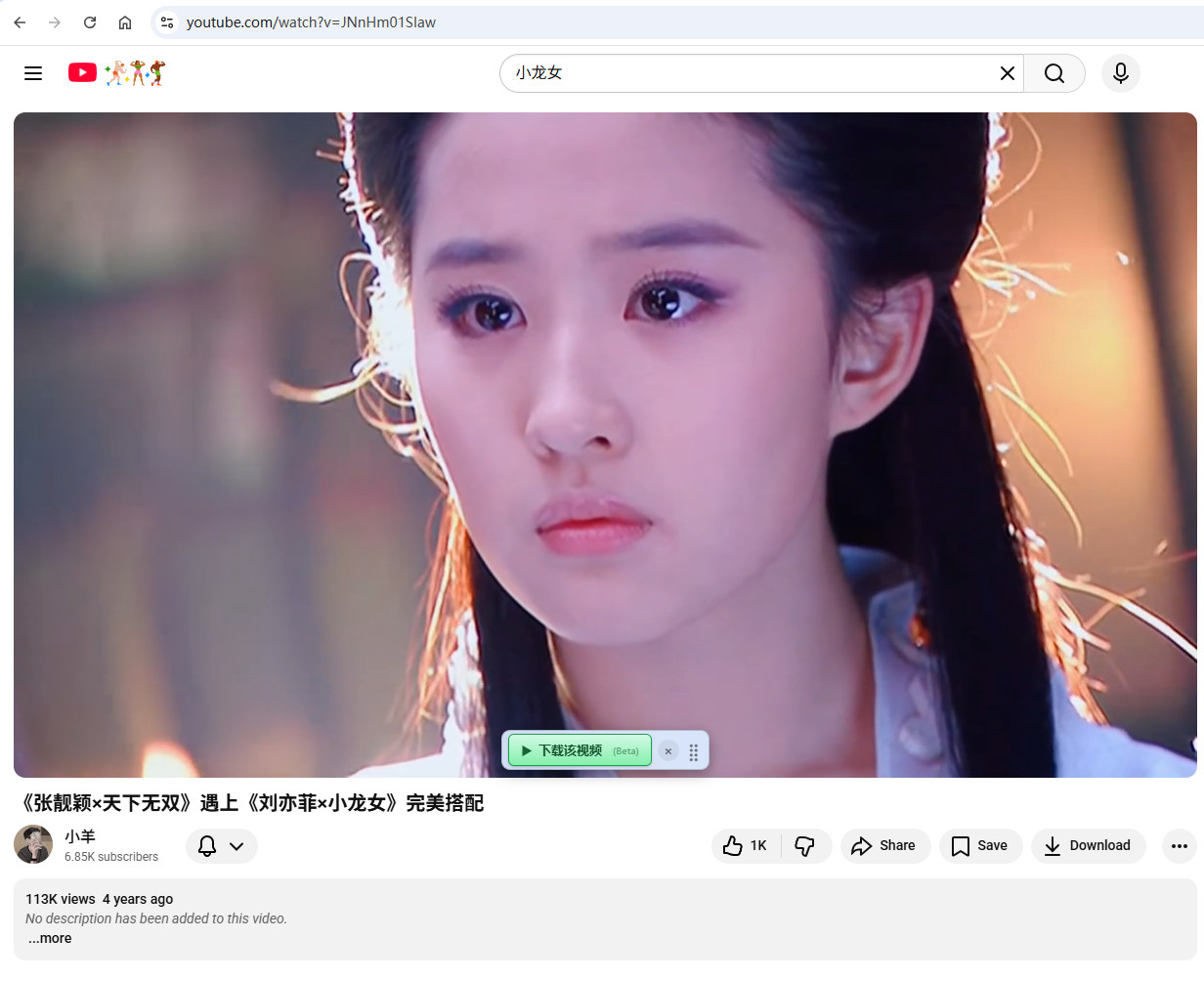
打开 youtube.com 任意视频, 等视频开始播放. 视频画面下方会出现绿色 "下载该视频 (Beta)" 按钮:
点一下, 下载窗口弹出, 选清晰度 (一般有 360p / 720p / 1080p):
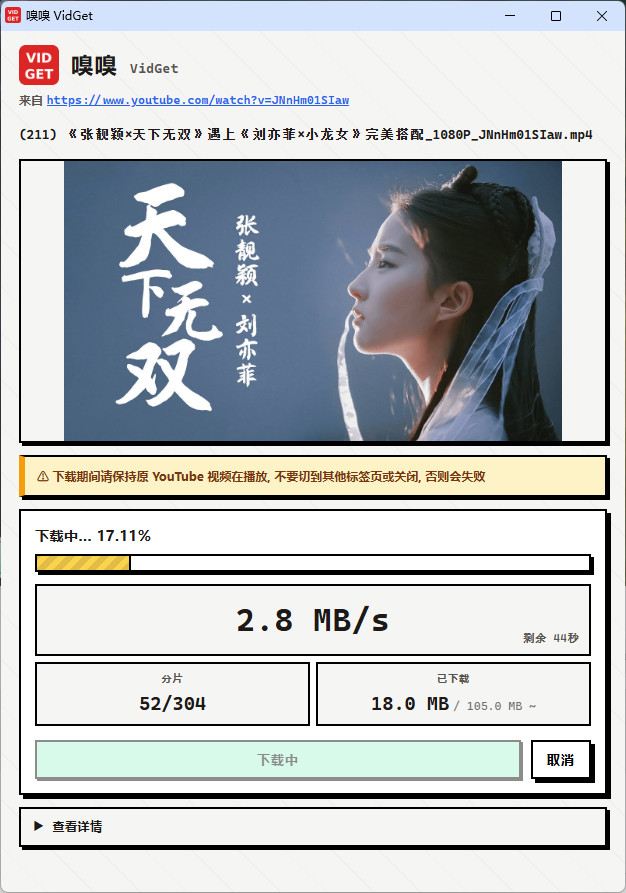
⚠️ 下载 YouTube 时必须保持视频在播放, 不要切到其他标签页或关闭那个 tab, 不然会失败. 你可以在另一个窗口干别的事, 只是别动那个 YouTube tab.
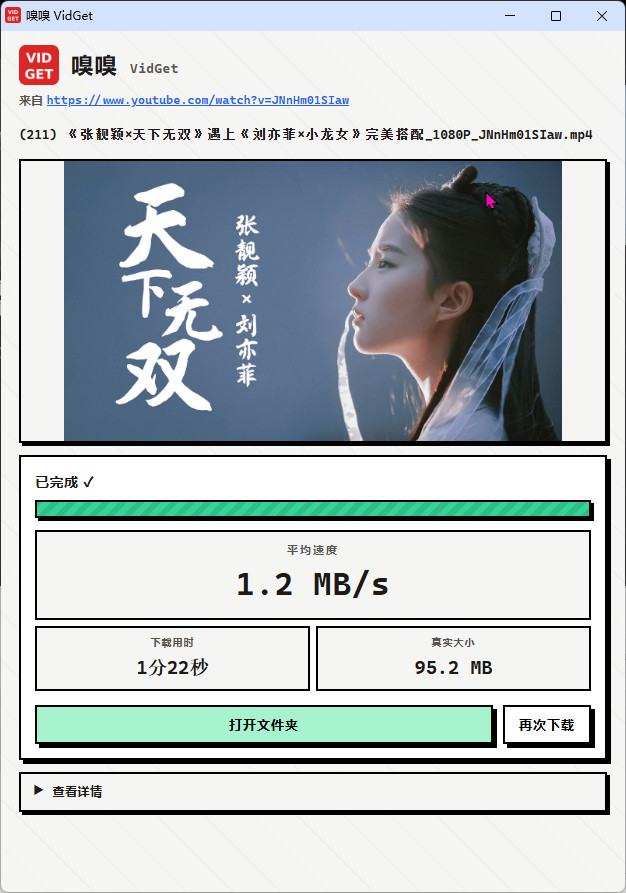
下载完成, 点"打开文件夹"直接看到本地文件:
YouTube Shorts 短视频也支持, 用法完全一样.
看不到下载按钮?
你装的可能是商店版 — 商店版受 Chrome Web Store 政策限制, 不支持 YouTube. 装自托管版即可.
下到一半失败?
切走那个 tab 了. 切回去重新下, 全程别动那个 YouTube 页.